
Imprimante Canon PIXMA TS3640 : comment imprimer depuis son téléphone
Une fois votre imprimante allumée, appuyez sur le bouton « WIRELESS ». Patientez jusqu’à ce que vous voyiez une icône de téléphone sur l’écran de l'imprimante et appuyez sur « i ». Les informations de l’appareil sortiront avec le mot de passe pour connecter votre téléphone à l’imprimante.
Publié le 29 octobre 2026 1 min de lecture
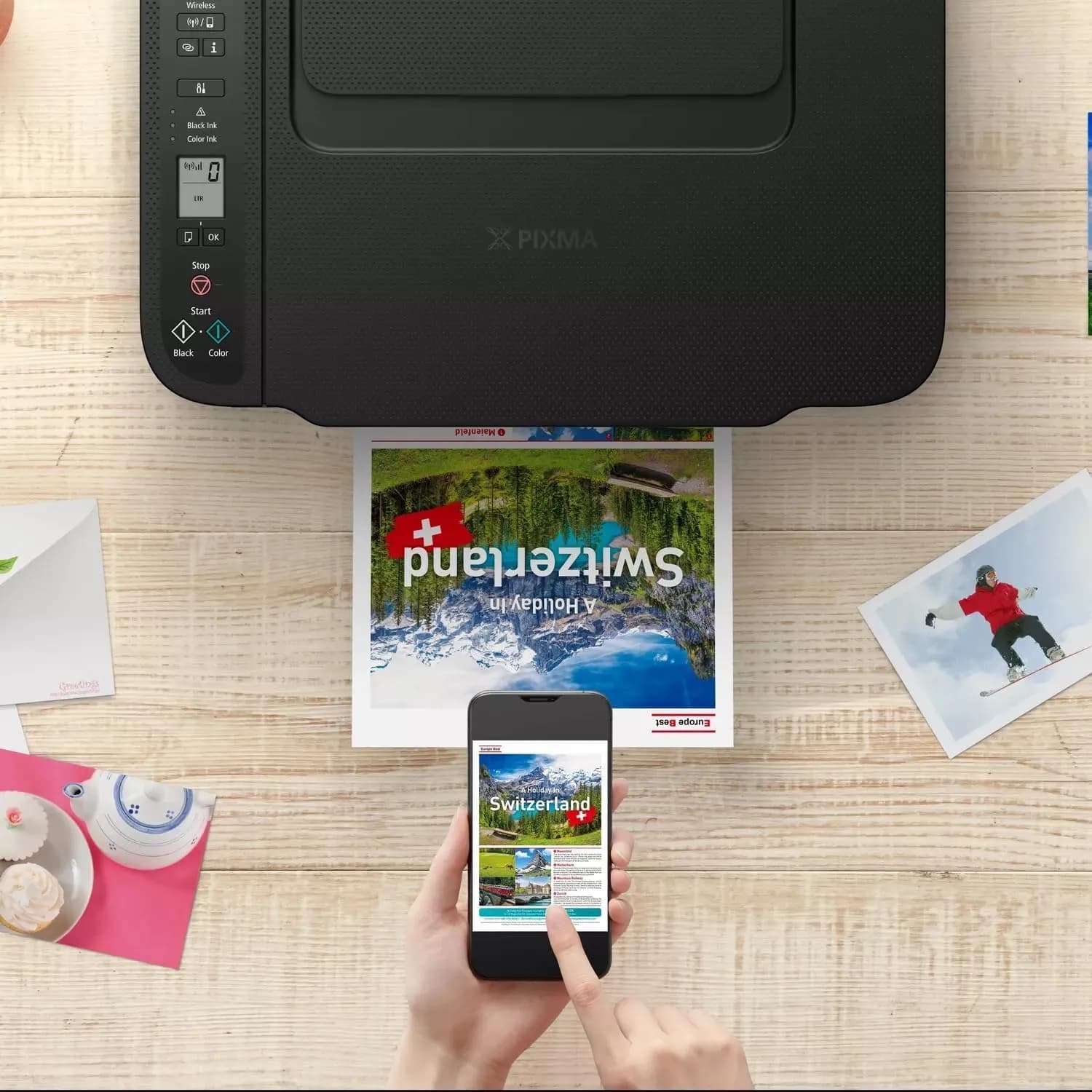
Comment connecter votre téléphone à l’imprimante Canon TS3640 en Wi-Fi
Avant de commencer : placez quelques feuilles de papier A4 dans le bac de l’imprimante. L’imprimante va imprimer une page contenant le mot de passe dont vous aurez besoin.
- Étape 1 : Allumez l’imprimante
Appuyez sur le bouton d’alimentation et attendez que l’écran de l’imprimante s’allume complètement.
- Étape 2 : Activez le mode sans fil
Appuyez sur le bouton « WIRELESS » (Sans fil) situé sur le panneau de commande de l’imprimante.
- Étape 3 : Attendez l’icône du téléphone
Patientez quelques secondes jusqu’à ce qu’une icône en forme de téléphone apparaisse sur l’écran de l’imprimante. Cela signifie que l’imprimante est prête à se connecter à votre téléphone.
- Étape 4 : Imprimez les informations de connexion
Appuyez sur le bouton « i » (Information). L’imprimante va imprimer une page avec les informations de l’appareil, dont :
le nom du réseau Wi-Fi de l’imprimante
le mot de passe pour s’y connecter
- Étape 5 : Connectez votre téléphone
Sur votre téléphone, ouvrez les Paramètres Wi-Fi, sélectionnez le réseau qui porte le nom indiqué sur la feuille imprimée, puis saisissez le mot de passe inscrit sur cette même feuille.
- Étape 6 : C’est prêt !
Votre téléphone est maintenant connecté à l’imprimante. Vous pouvez imprimer vos documents et photos directement depuis votre téléphone, par exemple avec l’application gratuite Canon PRINT.
Astuce : conservez la feuille imprimée dans un endroit sûr, elle vous servira si vous souhaitez connecter un autre téléphone plus tard.
Les produits recommandés
À lire aussi
Tous les conseilsImprimantes
Pourquoi éviter les encres non d’origine pour votre imprimante ?
Les encres et cartouches non d’origine, aussi appelées encres « compatibles » ou « génériques », sont souvent vendues moins cher. Elles peuvent sembler une bonne affaire, mais elles comportent des risques pour votre imprimante et pour la qualité de vos impressions. Voici ce qu’il faut savoir avant d
9 novembre 2026 2 min de lecture
Imprimantes
Que faire en cas de bourrage papier sur votre imprimante ?
Étape 1 : Arrêtez l’impressionLe bourrage papier est l’un des problèmes les plus fréquents sur une imprimante. Pas de panique : dans la plupart des cas, vous pouvez le résoudre vous-même en quelques minutes. Voici comment faire, étape par étape.
5 novembre 2026 2 min de lecture
Jet d'encre
Imprimante à cartouches ou à réservoirs d’encre : laquelle choisir ?
L'utilisation de l'une de ces deux catégories d'imprimantes à cartouches d'encre dépend fortement de la quantité d'impressions que vous souhaitez effectuer sur le long terme.
29 octobre 2026 3 min de lecture